À retenir
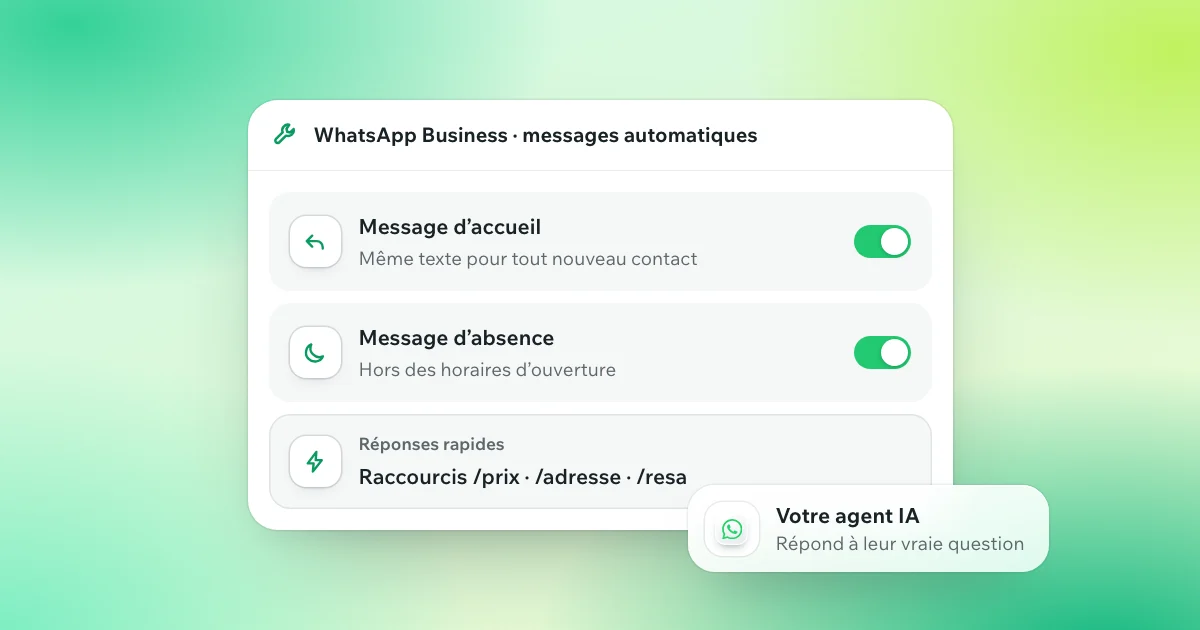
- WhatsApp classique n’a pas de réponse automatique. L’application gratuite WhatsApp Business a trois outils dans son onglet Outils : un message d’accueil, un message d’absence et jusqu’à 50 réponses rapides.
- Le message d’accueil part aux personnes qui écrivent pour la première fois, ou après 14 jours sans message ; le message d’absence part selon le planning que vous choisissez, par exemple en dehors de vos horaires d’ouverture.
- Les deux envoient le même texte à tout le monde, se règlent uniquement sur le téléphone et ne partent que si le téléphone est connecté à Internet.
- Avec l’API WhatsApp Business, les réponses automatiques viennent de votre propre logiciel ou de celui d’un fournisseur. Depuis le 1er octobre 2026, Meta facture les réponses de service au-delà de 1 000 par mois et par numéro.
- Un message d’absence dit quand vous répondrez. WhatSetter met sur votre numéro actuel un agent IA qui répond à la question, qualifie le prospect et prend le rendez-vous, 24/7.
Sur cette page
- Peut-on mettre une réponse automatique sur WhatsApp ?
- Comment mettre un message automatique sur WhatsApp Business
- Peut-on mettre une réponse automatique sur un WhatsApp personnel ?
- Exemples de messages automatiques WhatsApp à copier
- Les réponses automatiques avec l’API WhatsApp Business
- Où s’arrête la réponse automatique, où commence l’agent IA
- Configurer la réponse automatique WhatsApp avec WhatSetter
- Quelle solution choisir ?
- Vos questions, nos réponses.
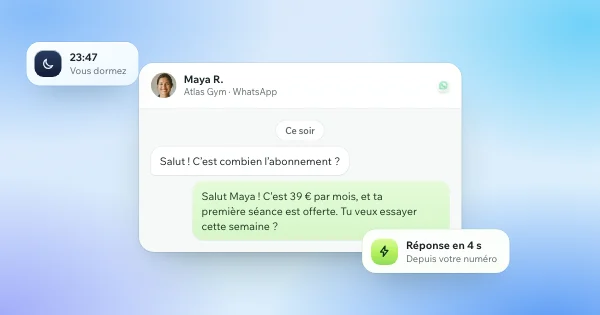
Il est 23 h 47. Quelqu’un vient de découvrir votre entreprise, a touché le bouton WhatsApp et demande combien coûte un abonnement. Vous dormez. Le lendemain matin, cette personne s’est peut-être inscrite ailleurs, non parce que votre réponse était mauvaise, mais parce qu’elle est arrivée huit heures trop tard.
Un message automatique WhatsApp, ou réponse automatique, est un message que votre numéro envoie sans que vous ayez à l’écrire. L’application WhatsApp Business propose trois outils intégrés, gratuits : un message d’accueil pour les nouvelles discussions, un message d’absence quand vous n’êtes pas disponible, et des réponses rapides que vous insérez avec un raccourci. Ils envoient le même texte à tout le monde. Pour répondre à ce que les gens demandent vraiment, il faut un logiciel branché sur l’API WhatsApp Business, ou un agent IA sur votre numéro.
Voici comment fonctionne chacun, comment les configurer sur Android et sur iPhone, huit exemples à copier, les règles de l’API, et là où un message fixe s’arrête.
Peut-on mettre une réponse automatique sur WhatsApp ?
Oui, dans l’application WhatsApp Business, et pas dans WhatsApp classique. Ensuite, il existe trois niveaux, et ils ne règlent pas le même problème.
| Solution | Ce qu’elle fait | Là où elle s’arrête | Prix |
|---|---|---|---|
| L’application WhatsApp Business | Un message d’accueil pour les nouvelles discussions, un message d’absence selon un planning, et jusqu’à 50 réponses rapides insérées avec « / » | Les mêmes mots pour tout le monde : impossible de lire une question, encore moins d’y répondre | Gratuit |
| L’API WhatsApp Business | Des réponses envoyées par votre propre logiciel ou par le chatbot d’un fournisseur, via la Business Platform de Meta | Un chatbot suit les parcours que vous dessinez ; les modèles doivent être validés par Meta, qui facture chaque message | Le forfait d’un fournisseur, plus les frais de Meta par message |
| WhatSetter : un agent IA sur votre numéro actuel | Lit chaque message, y répond avec vos informations, qualifie le prospect et prend le rendez-vous | Il agit dans le cadre que vous fixez ; quand vous répondez depuis votre téléphone, il se retire pour ce prospect | À partir de 119 $ par mois, avec 7 jours d’essai gratuit et sans frais par message |
Le premier niveau est gratuit et se règle en dix minutes. Le deuxième s’adresse aux développeurs et aux entreprises qui envoient des notifications en volume. Le troisième sert aux entreprises dont les discussions sont des prospects : des personnes qui posent une question avant d’acheter, de réserver ou de s’inscrire.
Comment mettre un message automatique sur WhatsApp Business
L’application WhatsApp Business est gratuite, s’installe comme WhatsApp classique et fonctionne sur votre propre numéro. Ses outils automatiques se trouvent dans l’onglet Outils, sur Android comme sur iPhone. Les anciens guides vous envoient dans Paramètres, puis Outils professionnels : ce menu a changé de place. Ces outils se règlent sur le téléphone ; WhatsApp Web et les applications pour ordinateur ne le permettent pas.
Le message d’accueil
Il part quand quelqu’un vous écrit pour la première fois, puis de nouveau quand cette personne écrit après 14 jours sans message dans cette discussion. Quelqu’un qui a écrit la semaine dernière ne reçoit rien. Pour le configurer : Outils, puis Message d’accueil. Activez « Envoyer un message d’accueil », appuyez sur le message pour écrire le vôtre, puis choisissez les destinataires et enregistrez.
Le message d’absence
Il répond à tous ceux qui écrivent pendant votre absence. Outils, puis Message d’absence : activez « Envoyer un message d’absence », écrivez le message, puis choisissez quand il part, dans « Planifier ».
- Toujours envoyer, pour des vacances ou une fermeture.
- Personnalisé, entre deux dates et heures que vous choisissez.
- En dehors des horaires d’ouverture, qui apparaît une fois vos horaires définis : Outils, puis Profil, puis Horaires d’ouverture.
Choisissez ensuite les destinataires et enregistrez.
Qui les reçoit
Les deux messages proposent les quatre mêmes choix : Tout le monde ; Tous ceux qui ne sont pas dans le carnet d’adresses (« Exclure mes contacts » sur iPhone), pour épargner vos proches et vos clients habitués ; Tout le monde à l’exception de… ; et N’envoyer qu’à…, une liste de contacts que vous choisissez.
Réponses rapides
Elles ne sont pas automatiques, mais c’est le moyen le plus rapide de répondre à la main. Outils, puis Réponses rapides, puis + : écrivez le message, donnez-lui un raccourci et enregistrez. Dans une discussion, tapez « / » pour voir vos réponses rapides et appuyez sur l’une d’elles. Vous pouvez en garder jusqu’à 50, avec des images ou des vidéos. Un raccourci commence par « / », ne contient pas d’espace et fait 25 caractères au plus. Sur WhatsApp Web et les applications pour ordinateur, les réponses rapides fonctionnent sans leurs médias.
Pourquoi le message d’absence ne part pas
Les pages d’aide de WhatsApp donnent les causes habituelles : le réglage des destinataires exclut la personne, la planification ne couvre pas ce moment, la règle des 14 jours du message d’accueil, ou un téléphone sans Internet, car l’appareil doit être connecté pour que ces messages partent. Désactivez le message puis réactivez-le, mettez l’application à jour et redémarrez le téléphone.
Comment les désactiver
Revenez dans Outils, ouvrez le message d’accueil ou le message d’absence et désactivez son interrupteur. Les réponses rapides se suppriment une par une, et une réponse rapide supprimée ne peut pas être récupérée.
Les réponses par mot-clé, hors d’Europe
Connecté à Meta Business Suite, un compte WhatsApp Business dispose de quelques automatisations de plus sur ordinateur, dans Boîte de réception, puis Automatisations : des réponses aux questions fréquentes, et jusqu’à cinq mots-clés personnalisés, reconnus seulement s’ils correspondent exactement, avec une réponse envoyée au bout de 15 minutes si vous n’avez pas répondu avant. Cette connexion n’est pas disponible dans l’Union européenne, dans l’EEE ni au Royaume-Uni, entre autres pays. En France ou en Espagne, les outils gratuits se limitent donc à ceux de l’application.
Il répond à vos leads en quelques secondes, les qualifie et réserve l’appel, 24/7.
Essayer gratuitement 7 joursÉcrire à notre agentPeut-on mettre une réponse automatique sur un WhatsApp personnel ?
Non. WhatsApp classique n’a ni message d’accueil, ni message d’absence, ni réponses rapides : ces outils n’existent que dans l’application WhatsApp Business. Y passer est gratuit, et vous gardez votre numéro et vos discussions.
- Sauvegardez vos discussions dans WhatsApp, par précaution.
- Installez WhatsApp Business. L’application reconnaît le numéro que vous utilisez dans WhatsApp et propose de le reprendre. Sur Android, autorisez-la à accéder à votre historique des discussions et à vos médias.
- Confirmez avec le code à 6 chiffres reçu par SMS.
Une chose à faire avant : les contacts enregistrés seulement dans WhatsApp, et non dans le carnet d’adresses de votre téléphone, ne passent pas encore dans l’application Business. Enregistrez-les sur votre téléphone avant de changer. Les deux applications ne peuvent pas utiliser le même numéro en même temps, et vous pourrez revenir en arrière plus tard.
Certaines applications Android promettent des réponses automatiques sur WhatsApp classique : elles lisent vos notifications et répondent par leur intermédiaire. Ce ne sont pas des applications WhatsApp, et les conditions d’utilisation de WhatsApp citent les « messages automatiques » parmi les usages qu’elles n’autorisent pas. Pour une entreprise, c’est par l’application Business qu’il faut commencer.
Exemples de messages automatiques WhatsApp à copier
Un bon message automatique dit ce qui va se passer, puis pose une seule question. Une question appelle une réponse, et une réponse, c’est une conversation que vous pouvez faire avancer. Huit messages à adapter, écrits pour Atlas Gym, une salle de sport imaginaire à Lyon.
Messages d’accueil
- Bienvenue : « Salut, merci d’avoir écrit à Atlas Gym ! C’est pour un abonnement, un cours ou autre chose ? Dis-moi et je t’envoie la bonne réponse. »
- Après une publicité : « Merci de ton intérêt pour notre séance d’essai gratuite ! Tu préfères le matin ou le soir ? »
Messages d’absence
- Hors des horaires : « Merci pour ton message ! On est fermés pour l’instant, on revient à 8 h. Nos prix et nos horaires de cours sont sur notre site. Laisse ta question ici, on y répond dès l’ouverture. »
- Vacances : « On est fermés du 24 au 26 décembre, retour le 27 à 8 h. Ton message ne se perdra pas : ce sera le premier auquel on répondra. »
- Forte affluence : « Merci de ta patience ! On répond aux messages dans l’ordre d’arrivée. Dis-nous ce qui t’amène, on revient vers toi avec la réponse. »
Réponses rapides
- Prix, raccourci /prix : « L’abonnement, c’est 39 € par mois, sans engagement, et ta première séance est offerte. Tu veux essayer cette semaine ? »
- Adresse, raccourci /adresse : « On est à 2 minutes de la gare Part-Dieu, et le parking est gratuit pour les membres, juste devant la salle. Je t’envoie la localisation ? »
- Réservation, raccourci /resa : « Tu peux réserver ta séance gratuite ici : [votre lien de réservation]. Quel jour te convient le mieux ? »
C’est au message d’absence que les prospects vous échappent : il dit quand vous répondrez, et quelqu’un qui écrit à 23 h n’attendra peut-être pas 8 h. Gardez une promesse courte et vraie, et donnez aux gens quelque chose à faire en attendant.
Les réponses automatiques avec l’API WhatsApp Business
L’API WhatsApp Business, que Meta appelle la Business Platform, ne fait rien toute seule. Meta envoie chaque message reçu à un serveur, le vôtre ou celui d’un fournisseur, et c’est ce logiciel qui décide quoi répondre. C’est là que vivent les chatbots à boutons et à menus, et les règles sont celles de Meta.
- 24 heures pour répondre librement. Chaque message d’un client ouvre une fenêtre de service client de 24 heures. Tant qu’elle est ouverte, votre logiciel peut répondre avec n’importe quel message. Une fois qu’elle est fermée, seul un modèle validé par Meta peut partir.
- Des modèles à écrire d’abord. Une conversation que vous lancez, ou un message après la fenêtre, demande un modèle validé : marketing, utilité ou authentification.
- Un moyen de joindre une personne. Meta autorise l’automatisation dans la fenêtre tant que le client a un chemin clair vers un humain : un transfert dans la discussion, un numéro de téléphone ou un e-mail.
- Boutons et menus. Une réponse peut porter jusqu’à 3 boutons, ou une liste de 10 options au plus. Dans WhatsApp Manager, vous pouvez ajouter jusqu’à 4 amorces de conversation (ice breakers), des suggestions que les gens touchent la première fois qu’ils vous écrivent, et jusqu’à 30 commandes, affichées quand ils tapent « / ».
Reste la facture : Meta fait payer chaque message délivré. Depuis le 1er octobre 2026, sont facturées les réponses de service au-delà des 1 000 premières par mois et par numéro, ainsi que les modèles utilité envoyés dans la fenêtre, gratuits jusque-là. Les modèles marketing et authentification sont facturés comme avant. Notre guide des prix de l’API WhatsApp Business donne les tarifs par pays.
Un numéro peut aussi fonctionner à la fois dans l’application Business et sur l’API, via un fournisseur : Meta appelle cela la coexistence. Vous continuez de répondre depuis l’application, et ses messages d’accueil et d’absence y fonctionnent toujours, mais pas du côté de l’API. Les listes de diffusion passent en lecture seule dans l’application, et jusqu’à six mois de discussions sont synchronisés.
Où s’arrête la réponse automatique, où commence l’agent IA
Prenons Maya, qui écrit à Atlas Gym, notre salle de sport imaginaire, à 23 h 47.
« Salut ! C’est combien, l’abonnement ? »
Avec un message d’absence, elle reçoit les horaires de la salle et une promesse : quelqu’un lui répondra à 8 h. Sa question attend toute la nuit, et elle aussi, à moins qu’une autre salle ne réponde avant.
Avec un agent IA sur le numéro de la salle, la réponse arrive en quelques secondes :
« Salut Maya ! C’est 39 € par mois, et ta première séance est offerte. Tu veux essayer cette semaine ? »
Maya dit oui. L’agent lui propose trois vrais créneaux libres de l’agenda de la salle, prend le rendez-vous sur celui qu’elle choisit et le confirme dans la discussion, et Maya passe à l’étape « RDV planifié » dans la boîte de réception. Si elle demande où se garer, ou envoie un message vocal, l’agent lui répond aussi, avec les informations de la salle.
Toute la différence est là : un message d’absence dit quand vous répondrez ; un agent IA répond. Il écrit dans la langue du prospect, parmi 43, pose vos questions de qualification et relance si le prospect ne répond plus. Notre article sur la vitesse de réponse aux leads explique pourquoi ces premières minutes comptent.
Configurer la réponse automatique WhatsApp avec WhatSetter
WhatSetter met un agent IA sur le numéro WhatsApp que vous utilisez déjà. Ce n’est pas un fournisseur de la Business Platform : il connecte votre numéro par sa propre passerelle, avec un QR code, comme un appareil connecté. C’est pour cela qu’il n’y a ni modèles à faire valider ni frais par message, et que votre application WhatsApp continue de fonctionner.
- Créez votre agent à partir de votre site. Donnez-lui votre site, un PDF ou une courte description : il écrit lui-même son prompt, son premier message, ses relances et sa base de connaissances. Choisissez son objectif : prendre un rendez-vous, passer la main à une personne, envoyer un lien de paiement ou répondre aux clients.
- Connectez votre numéro. Dans WhatsApp, sur le téléphone, ouvrez « Appareils connectés », appuyez sur « Connecter un appareil » et scannez le QR code du tableau de bord, ou saisissez plutôt un code à 8 caractères. Prenez un numéro dédié à votre entreprise, comme votre numéro WhatsApp Business, plutôt que votre numéro personnel.
- Fixez vos critères et votre agenda. Vos questions de qualification, et Calendly, Cal.com, GoHighLevel ou iClosed pour les rendez-vous : l’agent propose de vrais créneaux libres et prend le rendez-vous sans quitter la discussion.
- Testez-le, puis activez-le. L’onglet « Tester » fait tourner le même moteur que votre agent en ligne : écrivez-lui comme le ferait un prospect, et voyez pourquoi il a répondu ce qu’il a répondu.
Quatre détails comptent sur un numéro très sollicité.
- Votre téléphone peut être éteint. L’agent répond quand même. Ouvrez WhatsApp sur le téléphone au moins une fois toutes les deux semaines, sinon WhatsApp déconnecte l’appareil.
- Vous pouvez répondre vous-même. Répondez à un prospect depuis le téléphone, et l’IA se retire pour ce prospect jusqu’à ce que vous rendiez la main à l’agent dans la boîte de réception.
- Un message, pas deux. Désactivez le message d’accueil et le message d’absence de l’application une fois l’agent activé, sinon le prospect reçoit les deux.
- Votre numéro est protégé. Les premiers messages aux nouveaux contacts sont plafonnés chaque jour et augmentent progressivement, l’agent attend 30 minutes après une connexion avant d’écrire le premier, les messages partent un par un, et vous recevez une alerte si le numéro se déconnecte. Les réponses aux personnes qui vous écrivent ne sont jamais retenues. Aucun outil ne peut promettre qu’un numéro ne sera jamais restreint, et WhatSetter ne le promet pas : WhatsApp seul fixe ses limites.
Votre numéro WhatsApp, avec un setter IA qui répond à chaque prospect. WhatSetter connecte en une minute le numéro que vous utilisez déjà, sans modèle à faire valider ni frais par message, et le même agent répond, qualifie et prend les rendez-vous sur WhatsApp, Instagram et Messenger. Starter coûte 119 $ par mois, ou 95 $ par mois facturé à l’année, avec 7 jours d’essai gratuit. Voir WhatSetter sur WhatsApp
Quelle solution choisir ?
- Quelques discussions par jour, surtout pendant vos horaires : l’application Business suffit. Réglez un message d’accueil, un message d’absence pour le soir et quelques réponses rapides.
- Suivis de commande, rappels et notifications en volume, avec un développeur ou un fournisseur : l’API Business, avec ses modèles et les frais de Meta par message.
- Des prospects qui posent leurs questions avant d’acheter ou de réserver, souvent en dehors de vos horaires : un agent IA sur votre numéro. Il répond en quelques secondes, 24/7, qualifie le prospect et prend le rendez-vous.
Pour aller plus loin, notre guide du setter IA sur WhatsApp montre la prise de rendez-vous étape par étape, et notre guide de la réponse automatique Instagram fait de même pour les DM.
Vos questions, nos réponses.
Comment mettre une réponse automatique sur WhatsApp ?
Dans l’application WhatsApp Business : Outils, puis Message d’absence, activez « Envoyer un message d’absence », écrivez le message, choisissez la planification et les destinataires, puis enregistrez. Le message d’accueil, dans le même onglet Outils, répond aux personnes qui écrivent pour la première fois ou après 14 jours.
Peut-on mettre une réponse automatique sur WhatsApp classique ?
Non. Les messages d’accueil, les messages d’absence et les réponses rapides n’existent que dans l’application WhatsApp Business. Y passer est gratuit, et vous gardez votre numéro et vos discussions ; enregistrez d’abord sur votre téléphone les contacts gardés seulement dans WhatsApp.
Pourquoi mon message d’absence WhatsApp ne s’envoie pas ?
Vérifiez la planification, le réglage des destinataires et la connexion Internet du téléphone : WhatsApp indique que l’appareil doit être connecté pour que les messages d’absence et d’accueil partent. Un message d’accueil ne part que pour une première discussion, ou après 14 jours sans message. Ensuite, désactivez puis réactivez le message, mettez l’application à jour et redémarrez le téléphone.
Le message d’accueil de WhatsApp Business part-il à tout le monde ?
À toutes les personnes qui vous écrivent pour la première fois, ou après 14 jours sans message dans cette discussion, sauf si vous limitez les destinataires : tous ceux qui ne sont pas dans votre carnet d’adresses, tout le monde à l’exception de certains contacts, ou seulement les contacts que vous choisissez.
Peut-on régler les messages automatiques WhatsApp depuis un ordinateur ?
Pas le message d’accueil ni le message d’absence : WhatsApp Web et les applications pour ordinateur ne permettent pas de les régler, seul le téléphone le peut. Les réponses rapides fonctionnent sur ordinateur, sans leurs images ni leurs vidéos. Hors de l’UE, de l’EEE et du Royaume-Uni, Meta Business Suite ajoute des réponses par mot-clé sur ordinateur.
Comment désactiver les messages automatiques dans WhatsApp Business ?
Outils, puis Message d’accueil ou Message d’absence, et désactivez l’interrupteur. Un outil connecté à votre numéro se désactive dans l’outil lui-même.
Les réponses automatiques WhatsApp sont-elles payantes ?
Dans l’application Business, non : les messages d’accueil, les messages d’absence et les réponses rapides sont gratuits. Avec l’API Business, Meta facture chaque message délivré : depuis le 1er octobre 2026, les réponses de service au-delà de 1 000 par mois et par numéro et les modèles utilité envoyés dans la fenêtre sont facturés, en plus du forfait du fournisseur. WhatSetter n’a pas de frais par message.
Une IA peut-elle répondre à mes messages WhatsApp ?
Oui. WhatSetter connecte votre numéro actuel avec un QR code, et son agent IA répond à chaque prospect en quelques secondes, 24/7, avec vos informations et dans la langue du prospect. Il pose vos questions de qualification et prend le rendez-vous dans votre agenda. Quand vous répondez depuis votre téléphone, il se retire pour ce prospect.
Une autre question ? Écrivez-nous, ou demandez à notre agent sur WhatsApp.
Les termes de cet article