Puntos clave
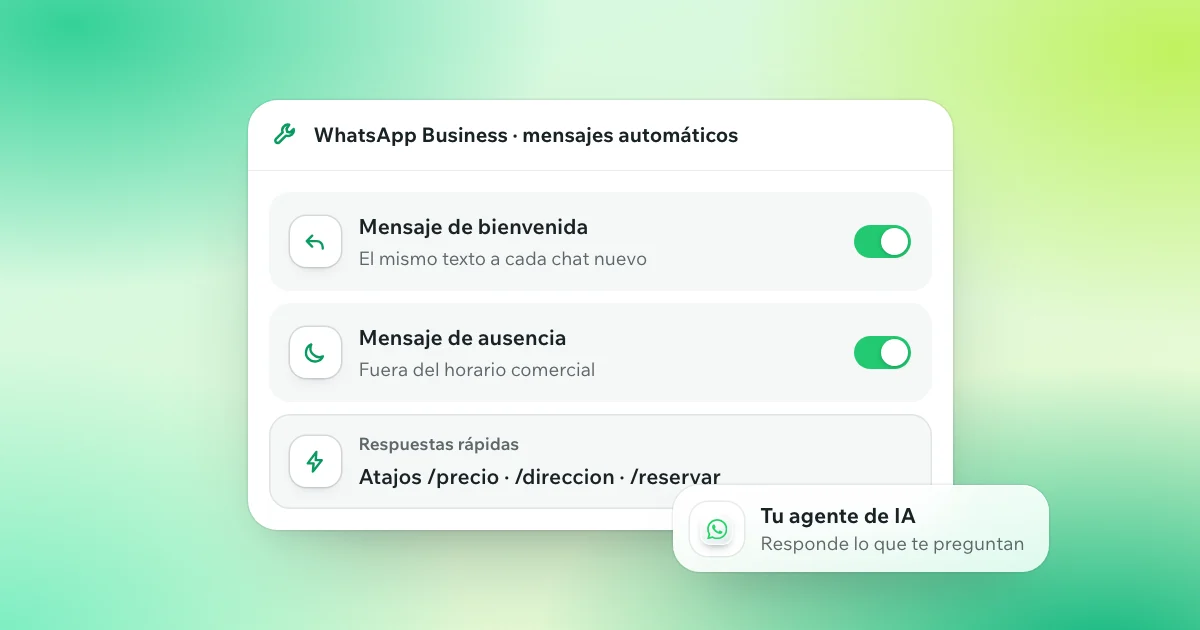
- El WhatsApp normal no tiene respuesta automática. La app gratuita de WhatsApp Business reúne tres funciones en su pestaña Herramientas: un mensaje de bienvenida, un mensaje de ausencia y hasta 50 respuestas rápidas.
- El mensaje de bienvenida llega a quien te escribe por primera vez, o tras 14 días sin mensajes; el mensaje de ausencia se envía cuando lo programes, por ejemplo fuera de tu horario comercial.
- Los dos envían el mismo texto a todos, se configuran solo en el teléfono y necesitan que esté conectado a internet para enviarse.
- En la API de WhatsApp Business, las respuestas automáticas salen de tu propio software o del de un proveedor. Desde el 1 de octubre de 2026, Meta cobra las respuestas de servicio que pasan de 1000 al mes por número.
- Un mensaje de ausencia dice cuándo vas a responder. WhatSetter pone en tu número actual un agente de IA que responde la pregunta, califica al lead y agenda la cita, 24/7.
En esta página
- ¿Se pueden poner mensajes automáticos en WhatsApp?
- Cómo poner mensajes automáticos en WhatsApp Business
- ¿Se pueden poner respuestas automáticas en un WhatsApp personal?
- Ejemplos de mensajes automáticos de WhatsApp para copiar
- Respuestas automáticas en la API de WhatsApp Business
- Donde termina la respuesta fija, empieza el agente de IA
- Cómo configurar respuestas automáticas de WhatsApp con WhatSetter
- ¿Cuál te conviene?
- Tus preguntas, respondidas.
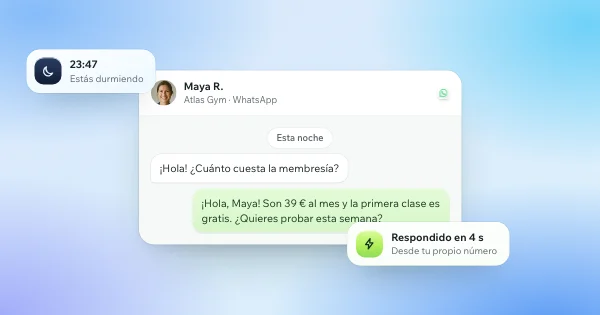
Son las 23:47. Alguien acaba de encontrar tu negocio, toca el botón de WhatsApp y pregunta cuánto cuesta la membresía. Tú estás durmiendo. Por la mañana quizá ya se haya inscrito en otro lugar, no porque tu respuesta fuera mala, sino porque llegó ocho horas tarde.
Un mensaje automático de WhatsApp es un mensaje que tu número envía sin que tengas que escribirlo. La app de WhatsApp Business trae tres herramientas integradas y gratis: un mensaje de bienvenida para los chats nuevos, un mensaje de ausencia para cuando no estás disponible y respuestas rápidas que insertas con un atajo. Las tres envían el mismo texto a todo el mundo. Para responder lo que la gente pregunta de verdad, necesitas un software sobre la API de WhatsApp Business o un agente de IA en tu número.
Aquí verás cómo funciona cada una, cómo configurarlas en Android y en iPhone, ocho ejemplos para copiar, las reglas de la API y dónde se queda corto un mensaje fijo.
¿Se pueden poner mensajes automáticos en WhatsApp?
Sí, en la app de WhatsApp Business, no en el WhatsApp normal. A partir de ahí hay tres niveles, y no resuelven el mismo problema.
| Opción | Qué hace | Dónde se queda corta | Precio |
|---|---|---|---|
| La app de WhatsApp Business | Un mensaje de bienvenida para los chats nuevos, un mensaje de ausencia programado y hasta 50 respuestas rápidas que insertas con «/» | Las mismas palabras para todos: no puede leer una pregunta, y menos responderla | Gratis |
| La API de WhatsApp Business | Respuestas que envía tu propio software o el chatbot de un proveedor, a través de la plataforma de WhatsApp Business de Meta | Un chatbot sigue los flujos que dibujas; las plantillas necesitan la aprobación de Meta, que cobra por mensaje | El plan de un proveedor, más las tarifas por mensaje de Meta |
| WhatSetter: un agente de IA en tu número actual | Lee cada mensaje, lo responde con tu información, califica al lead y agenda la cita | Trabaja dentro de lo que le permites; cuando respondes desde tu teléfono, se aparta para ese lead | Desde 119 USD al mes, con 7 días de prueba gratis y sin tarifas por mensaje |
El primer nivel es gratis y se configura en diez minutos. El segundo es para desarrolladores y empresas que envían notificaciones a gran volumen. El tercero es para los negocios cuyos chats son leads: personas que preguntan algo antes de comprar, reservar o inscribirse.
Cómo poner mensajes automáticos en WhatsApp Business
La app de WhatsApp Business es gratis, se instala como el WhatsApp normal y funciona con tu propio número. Sus herramientas automáticas están en la pestaña Herramientas, en Android y en iPhone. Las guías antiguas te mandan a Ajustes y luego a Herramientas para la empresa: ese menú cambió de lugar. Todo se configura en el teléfono; desde WhatsApp Web y las apps de escritorio no se puede.
El mensaje de bienvenida
Se envía cuando alguien te escribe por primera vez, y otra vez cuando vuelve a escribirte tras 14 días sin mensajes en ese chat. Quien te escribió la semana pasada no recibe nada. Para configurarlo: Herramientas y luego Mensaje de bienvenida. Activa «Enviar mensaje de bienvenida», toca el mensaje para escribir el tuyo, elige los destinatarios y guarda.
El mensaje de ausencia
Responde a todos los que te escriben mientras no estás. Herramientas y luego Mensaje de ausencia: activa «Enviar mensaje de ausencia», escribe el mensaje y toca «Programar» para elegir cuándo se envía.
- Enviar siempre, para unas vacaciones o un cierre.
- Horario personalizado, entre dos fechas y horas que tú eliges.
- Fuera del horario comercial, que aparece cuando ya definiste tu horario: Herramientas, luego Perfil, luego Horario comercial.
Después elige los destinatarios y guarda.
Quién los recibe
Los dos mensajes ofrecen las mismas cuatro opciones: Todos; Los que no están en la libreta de contactos, para que no les lleguen a tus amigos ni a tus clientes habituales; Todos, excepto a…; y Enviar solo a…, una lista de contactos que tú eliges.
Respuestas rápidas
No son automáticas, pero son la forma más rápida de responder a mano. Herramientas, luego Respuestas rápidas, luego +: escribe el mensaje, asígnale un acceso directo y guarda. En un chat, escribe «/» para ver tus respuestas rápidas y toca una. Puedes guardar hasta 50, con imágenes o videos. Un acceso directo empieza por «/», no lleva espacios y tiene 25 caracteres como máximo. En WhatsApp Web y en las apps de escritorio, las respuestas rápidas funcionan sin sus archivos multimedia.
Por qué no se envía un mensaje de ausencia
Las páginas de ayuda de WhatsApp dan las causas habituales: la opción de destinatarios deja fuera a esa persona, la programación no cubre ese momento, la regla de los 14 días del mensaje de bienvenida, o un teléfono sin internet, ya que el dispositivo debe estar conectado para que estos mensajes se envíen. Desactiva el mensaje y vuelve a activarlo, actualiza la app y reinicia el teléfono.
Cómo desactivarlos
Vuelve a Herramientas, abre el mensaje de bienvenida o el de ausencia y desactiva su interruptor. Las respuestas rápidas se eliminan una por una, y una respuesta rápida eliminada no se puede recuperar.
Respuestas por palabra clave, fuera de Europa
Si conectas tu cuenta de WhatsApp Business a Meta Business Suite, tienes algunas automatizaciones más desde el navegador, en Bandeja de entrada y luego Automatizaciones: respuestas a preguntas frecuentes y hasta cinco palabras clave personalizadas, que deben coincidir exactamente y se responden a los 15 minutos, salvo que respondas tú antes. Esta conexión no está disponible en la Unión Europea, el Espacio Económico Europeo ni el Reino Unido, entre otros países. En Francia o en España, las herramientas gratis se quedan en las de la propia app.
Responde a tus leads en segundos, los califica y agenda la llamada, 24/7.
Prueba 7 días gratisHabla con nuestro agente¿Se pueden poner respuestas automáticas en un WhatsApp personal?
No. El WhatsApp normal no tiene mensaje de bienvenida, ni mensaje de ausencia, ni respuestas rápidas: estas herramientas solo existen en la app de WhatsApp Business. Pasarte a ella es gratis, y conservas tu número y tus chats.
- Haz una copia de seguridad de tus chats en WhatsApp, por si acaso.
- Instala WhatsApp Business. La app reconoce el número que usas en WhatsApp y te propone usarlo. En Android, permite que acceda a tu historial de chats y a tus archivos multimedia.
- Confirma con el código de 6 dígitos que te llega por SMS.
Una cosa antes de empezar: los contactos guardados solo dentro de WhatsApp, y no en la libreta de contactos de tu teléfono, todavía no pasan a la app Business. Guárdalos en tu teléfono antes de cambiarte. Las dos apps no pueden usar el mismo número a la vez, y puedes volver a la otra más adelante.
Algunas apps de Android prometen respuestas automáticas en el WhatsApp normal: leen tus notificaciones y responden desde ellas. No son apps de WhatsApp, y las condiciones de WhatsApp incluyen la «mensajería automática» entre los usos que no permiten. Para un negocio, lo mejor es empezar por la app Business.
Ejemplos de mensajes automáticos de WhatsApp para copiar
Un buen mensaje automático dice qué va a pasar y luego hace una sola pregunta. Una pregunta consigue una respuesta, y una respuesta es una conversación que puedes llevar hacia algún lado. Aquí tienes ocho para adaptar, escritos para Atlas Gym, un gimnasio ficticio de Lyon.
Mensajes de bienvenida
- Bienvenida: «Hola, ¡gracias por escribir a Atlas Gym! ¿Es sobre una membresía, una clase u otra cosa? Cuéntame y te envío la respuesta indicada».
- Después de un anuncio: «¡Gracias por tu interés en nuestra clase de prueba gratis! ¿Prefieres venir por la mañana o por la tarde?»
Mensajes de ausencia
- Fuera de horario: «¡Gracias por tu mensaje! Ahora mismo estamos cerrados y volvemos a las 8:00. Nuestros precios y horarios de clases están en nuestro sitio web. Déjanos aquí tu pregunta y te respondemos a primera hora».
- Días festivos: «Estamos cerrados del 24 al 26 de diciembre y volvemos el 27 a las 8:00. Tu mensaje no se pierde: será el primero que respondamos».
- Mucho trabajo: «¡Gracias por esperar! Respondemos los mensajes por orden de llegada. Cuéntanos de qué se trata y te escribimos con la respuesta».
Respuestas rápidas
- Precio, acceso directo /precio: «La membresía cuesta 39 € al mes, sin compromiso, y la primera clase es gratis. ¿Quieres probar esta semana?»
- Dirección, acceso directo /direccion: «Estamos a 2 minutos de la estación Part-Dieu, y el estacionamiento es gratis para los socios, justo frente al club. ¿Te envío la ubicación?»
- Reserva, acceso directo /reservar: «Puedes reservar tu clase gratis aquí: [tu enlace de reserva]. ¿Qué día prefieres?»
En el mensaje de ausencia es donde se escapan los leads: dice cuándo vas a responder, y quien escribe a las 23:00 quizá no espere hasta las 8:00. Que la promesa sea breve y cierta, y dale a la gente algo que hacer mientras tanto.
Respuestas automáticas en la API de WhatsApp Business
La API de WhatsApp Business, que Meta llama plataforma de WhatsApp Business, no hace nada por sí sola. Meta envía cada mensaje entrante a un servidor, el tuyo o el de un proveedor, y ese software decide qué responder. Ahí viven los chatbots con botones y menús, y las reglas las pone Meta.
- 24 horas para responder libremente. Cada mensaje de un cliente abre una ventana de atención al cliente de 24 horas. Dentro de ella, tu software puede responder con cualquier mensaje. Cuando se cierra, solo puede salir una plantilla que Meta haya aprobado.
- Plantillas para escribir primero. Una conversación que inicias tú, o un mensaje después de la ventana, necesita una plantilla aprobada: de marketing, de utilidad o de autenticación.
- Una forma de llegar a una persona. Meta permite la automatización dentro de la ventana siempre que el cliente tenga un camino claro hacia una persona: una transferencia en el chat, un número de teléfono o un correo.
- Botones y menús. Una respuesta puede llevar hasta 3 botones, o una lista de hasta 10 opciones. En el Administrador de WhatsApp puedes agregar hasta 4 ice breakers, sugerencias que la gente toca la primera vez que te escribe, y hasta 30 comandos, que aparecen al escribir «/».
Luego está la factura. Meta cobra por mensaje entregado. Desde el 1 de octubre de 2026, cobra las respuestas de servicio que pasan de las primeras 1000 al mes por número, y las plantillas de utilidad enviadas dentro de la ventana, que antes eran gratis. Las plantillas de marketing y de autenticación se cobran como antes. Nuestra guía de precios de la API de WhatsApp Business da las tarifas por país.
Un número también puede funcionar en la app Business y en la API a la vez, a través de un proveedor: Meta lo llama coexistencia. Sigues respondiendo desde la app, y sus mensajes de bienvenida y de ausencia siguen funcionando ahí, pero no del lado de la API. Las listas de difusión pasan a ser de solo lectura en la app, y se sincronizan hasta seis meses de chats.
Donde termina la respuesta fija, empieza el agente de IA
Tomemos el caso de Maya, que escribe a Atlas Gym, nuestro gimnasio ficticio, a las 23:47.
«¡Hola! ¿Cuánto cuesta la membresía?»
Con un mensaje de ausencia, recibe el horario del gimnasio y una promesa: alguien le responderá a las 8:00. Su pregunta espera toda la noche, y ella también, salvo que otro gimnasio le responda antes.
Con un agente de IA en el número del gimnasio, la respuesta llega en segundos:
«¡Hola, Maya! Son 39 € al mes y la primera clase es gratis. ¿Quieres probar esta semana?»
Maya dice que sí. El agente le propone tres horarios libres reales del calendario del gimnasio, agenda el que elige y lo confirma en el chat, y Maya pasa a «cita agendada» en la bandeja de entrada. Si pregunta por el estacionamiento, o envía un mensaje de voz, el agente también le responde, con la información del propio gimnasio.
Esa es toda la diferencia: un mensaje de ausencia dice cuándo vas a responder; un agente de IA responde. Escribe en el idioma del lead, entre 43, hace tus preguntas de calificación y le da seguimiento si deja de responder. Nuestro artículo sobre la velocidad de respuesta (speed to lead) explica por qué importan esos primeros minutos.
Cómo configurar respuestas automáticas de WhatsApp con WhatSetter
WhatSetter pone un agente de IA en el número de WhatsApp que ya usas. No es un proveedor de la plataforma de WhatsApp Business: conecta tu número con su propia pasarela, escaneando un código QR, como dispositivo vinculado. Por eso no hay plantillas que aprobar ni tarifas por mensaje, y tu app de WhatsApp sigue funcionando.
- Crea tu agente a partir de tu sitio web. Dale tu sitio, un PDF o una breve descripción: escribe él mismo su prompt, su primer mensaje, sus seguimientos y su base de conocimiento. Elige su objetivo: agendar una cita, pasar la conversación a una persona, enviar un enlace de pago o atender a los clientes.
- Conecta tu número. En WhatsApp, en el teléfono, abre Dispositivos vinculados, toca Vincular un dispositivo y escanea el código QR del panel, o escribe en su lugar un código de 8 caracteres. Usa un número de tu negocio, como tu número de WhatsApp Business, y no el personal.
- Define tus criterios y tu calendario. Tus preguntas de calificación, y Calendly, Cal.com, GoHighLevel o iClosed para las citas: el agente propone horarios libres reales y agenda sin salir del chat.
- Pruébalo y actívalo. La pestaña «Probar» usa el mismo motor que tu agente en producción: escríbele como lo haría un lead y mira por qué respondió lo que respondió.
En un número con mucho movimiento, cuatro detalles importan.
- Tu teléfono puede estar apagado. El agente responde igual. Abre WhatsApp en el teléfono al menos una vez cada dos semanas, o WhatsApp desvincula el dispositivo.
- Puedes responder tú. Responde a un lead desde el teléfono y la IA se aparta para ese lead hasta que le devuelvas la conversación desde la bandeja de entrada.
- Un mensaje, no dos. Desactiva los mensajes de bienvenida y de ausencia de la app cuando el agente esté activo, o el lead recibirá los dos.
- Tu número está protegido. Los primeros mensajes a contactos nuevos tienen un límite diario que aumenta con el tiempo, el agente espera 30 minutos después de una conexión antes de escribir primero, los mensajes salen de uno en uno y recibes una alerta si el número se desconecta. Las respuestas a quienes te escriben nunca se retienen. Ninguna herramienta puede prometer que un número nunca tendrá restricciones, y WhatSetter no lo promete: solo WhatsApp fija sus límites.
Tu número de WhatsApp, con un setter con IA que responde a cada lead. WhatSetter conecta en un minuto el número que ya usas: sin plantillas que aprobar, sin tarifas por mensaje, y el mismo agente responde, califica y agenda en WhatsApp, Instagram y Messenger. Starter cuesta 119 USD al mes, o 95 USD con pago anual, con 7 días de prueba gratis. Ver WhatSetter en WhatsApp
¿Cuál te conviene?
- Pocos chats al día, sobre todo dentro de tu horario: la app Business basta. Configura un mensaje de bienvenida, un mensaje de ausencia para las noches y algunas respuestas rápidas.
- Actualizaciones de pedidos, recordatorios y notificaciones a gran volumen, con un desarrollador o un proveedor: la API de WhatsApp Business, con sus plantillas y las tarifas por mensaje de Meta.
- Leads que preguntan antes de comprar o reservar, a menudo fuera de tu horario: un agente de IA en tu número. Responde en segundos, 24/7, califica al lead y agenda la cita.
Para ir más lejos, nuestra guía del setter con IA para WhatsApp muestra paso a paso cómo se agenda la cita, y nuestra guía de respuesta automática en Instagram hace lo mismo con los DM.
Tus preguntas, respondidas.
¿Cómo pongo un mensaje automático en WhatsApp?
En la app de WhatsApp Business: Herramientas, luego Mensaje de ausencia; activa «Enviar mensaje de ausencia», escribe el mensaje, elige cuándo se envía y los destinatarios, y guarda. El mensaje de bienvenida, en la misma pestaña Herramientas, responde a quien te escribe por primera vez o tras 14 días.
¿Puedo poner una respuesta automática en el WhatsApp normal?
No. Los mensajes de bienvenida, los de ausencia y las respuestas rápidas solo existen en la app de WhatsApp Business. Pasarte a ella es gratis y conservas tu número y tus chats; antes, guarda en tu teléfono los contactos que solo tienes en WhatsApp.
¿Por qué no se envía mi mensaje de ausencia de WhatsApp?
Revisa la programación, la opción de destinatarios y la conexión a internet del teléfono: WhatsApp indica que el dispositivo debe estar conectado para que se envíen los mensajes de ausencia y de bienvenida. Un mensaje de bienvenida solo llega en un primer chat, o tras 14 días sin mensajes. Después, desactiva el mensaje y vuelve a activarlo, actualiza la app y reinicia el teléfono.
¿El mensaje de bienvenida de WhatsApp Business les llega a todos?
A todos los que te escriben por primera vez, o tras 14 días sin mensajes en ese chat, salvo que limites los destinatarios: los que no están en tu libreta de contactos, todos excepto algunos contactos, o solo los contactos que elijas.
¿Puedo poner mensajes automáticos desde WhatsApp Web o la app de escritorio?
El mensaje de bienvenida y el de ausencia, no: WhatsApp Web y las apps de escritorio no pueden configurarlos, solo el teléfono. Las respuestas rápidas sí funcionan ahí, sin sus imágenes ni videos. Fuera de la Unión Europea, el Espacio Económico Europeo y el Reino Unido, Meta Business Suite agrega respuestas por palabra clave desde el navegador.
¿Cómo desactivo los mensajes automáticos en WhatsApp Business?
Herramientas, luego Mensaje de bienvenida o Mensaje de ausencia, y desactiva el interruptor. Una herramienta conectada a tu número se desactiva desde la propia herramienta.
¿Las respuestas automáticas de WhatsApp cuestan algo?
En la app Business, no: los mensajes de bienvenida, los de ausencia y las respuestas rápidas son gratis. En la API de WhatsApp Business, Meta cobra por mensaje entregado: desde el 1 de octubre de 2026, se cobran las respuestas de servicio que pasan de 1000 al mes por número y las plantillas de utilidad enviadas dentro de la ventana, además del plan del proveedor. WhatSetter no tiene tarifas por mensaje.
¿Una IA puede responder mis mensajes de WhatsApp?
Sí. WhatSetter conecta tu número actual con un código QR, y su agente de IA responde a cada lead en segundos, 24/7, con tu información y en el idioma del lead. Hace tus preguntas de calificación y agenda la cita en tu calendario. Cuando respondes desde tu teléfono, se aparta para ese lead.
¿Otra duda? Escríbenos o pregúntale a nuestro agente por WhatsApp.
Términos usados en este artículo