Cas clients De vraies entreprises, de vrais résultats. Voir les cas clients
Démo en direct Écrire à notre agent IA Scannez-le avec votre téléphone : c’est le même agent qui répondra à vos prospects.
Trustpilot · Excellent 5/5 sur chaque avis Tous les avis laissés par nos clients ont cinq étoiles. Lisez-les sur Trustpilot. Lire les avis

Passer à WhatSetter

Passez à WhatSetter, gardez votre numéro.

Nous importons vos contacts, et votre agent se construit à partir de votre site et de votre script. Vous changez d’outil, pas de numéro, et votre application WhatsApp reste la même.

7 jours sur votre propre numéroAnnulez quand vous voulez5/5 sur chaque avis Trustpilot

D’où venez-vous ?

Quel que soit votre outil, voici le chemin.

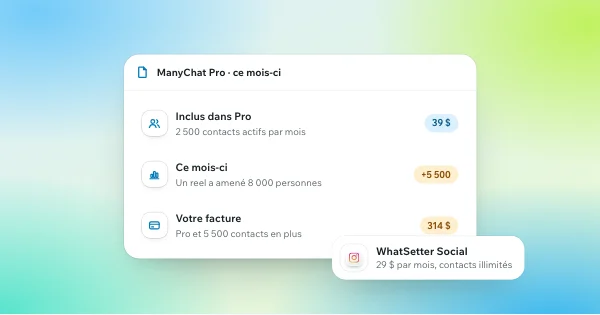
Depuis ManyChat ou un autre outil de DM

Gardez la logique de vos automatisations Instagram et Messenger : recréez vos déclencheurs commentaire → DM dans WhatSetter, et laissez l’agent pousser les conversations plus loin. Vos contacts arrivent par un import ou par l’API.
Depuis un fournisseur de l’API WhatsApp Business

Connectez votre numéro WhatsApp à WhatSetter avec un QR code : pas de modèles à faire valider, pas de frais par message. Importez vos contacts depuis un fichier ou l’API.

Depuis GoHighLevel

Gardez-le : WhatSetter réserve dans votre agenda GoHighLevel et lit ses contacts. Votre agent répond sur WhatsApp, Instagram et Messenger, et y inscrit les réservations.

Depuis un tableur et un téléphone

Importez le fichier (Excel, CSV, un lien Google Sheets ou un copier-coller) : les numéros invalides et les doublons sont écartés, et vous pouvez écrire à vos anciens leads à un rythme sûr.

La migration

Quatre étapes, et vous êtes en ligne.

Ce qui vous suit : vos contacts, votre numéro, vos groupes. Ce qui reste derrière : les conversations privées de votre ancien outil.

  1. 01

    Exportez vos contacts

    Depuis votre ancien outil, votre CRM ou votre tableur : un fichier, un lien Google Sheets ou une simple liste.

  2. 02

    Importez-les

    Les numéros invalides, les doublons et les leads déjà contactés sont écartés ; vos colonnes deviennent des variables du premier message.

  3. 03

    Créez votre agent

    À partir de votre site et de votre script de vente : il écrit son prompt, son premier message, ses relances et sa base de connaissances.

  4. 04

    Connectez vos canaux

    Votre numéro WhatsApp avec un QR code, Instagram et votre Page Facebook en deux clics, votre agenda. Puis passez en ligne.

FAQ

Changer d’outil, en clair.

Contacts, conversations, groupes et numéros.

Une autre question ? Écrivez-nous, ou demandez à notre agent sur WhatsApp.

Puis-je récupérer mes contacts ?

Oui, par l’import (Excel, CSV, un lien Google Sheets ou un copier-coller) ou par l’API.

Puis-je récupérer les conversations de mon ancien outil ?

Non. Les conversations privées d’un autre outil ne sont pas importées. Vos contacts arrivent, et votre agent démarre chaque nouvelle conversation avec tout le contexte de votre site et de votre script.

Et mes groupes WhatsApp ?

Vos groupes arrivent avec leurs membres et 90 jours d’historique dès que votre numéro est connecté.

Pouvez-vous faire la migration pour moi ?

Oui : notre mise en place s’en charge, de l’import à l’agent, en passant par les automatisations et le plan de montée en charge de votre numéro.

Est-ce que je garde mon numéro WhatsApp ?

Oui. Vous connectez votre numéro actuel avec un QR code, et votre application WhatsApp continue de fonctionner.

Changez d’outil aujourd’hui, gardez votre numéro.

Importez vos contacts, créez votre agent à partir de votre site et essayez-le 7 jours.

7 jours sur votre propre numéro · Annulez quand vous voulez · Voir les forfaits